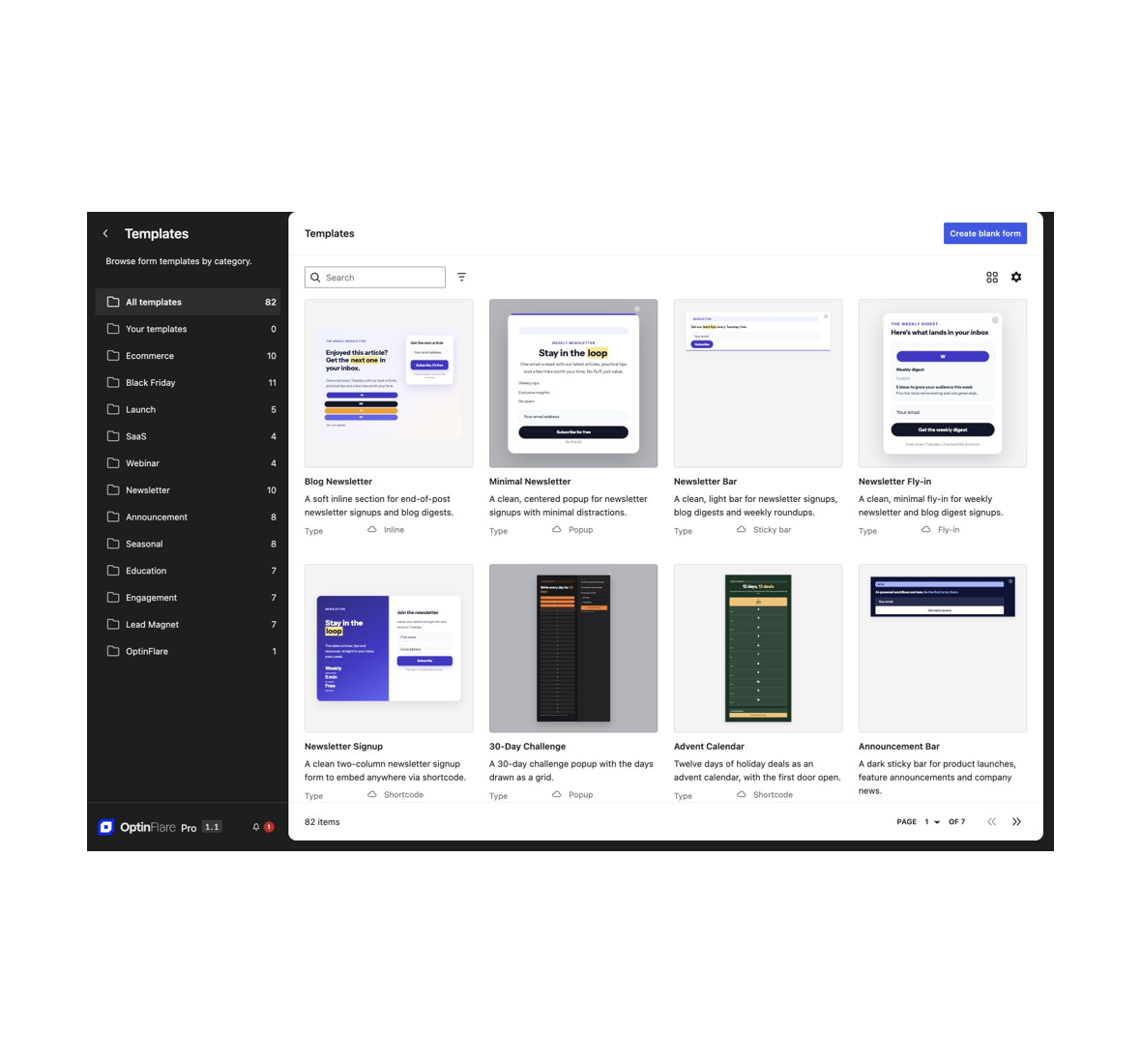
Partez d’une structure utile et adaptez-la à votre site. OptinFlare associe une bibliothèque de formulaires au fonctionnement des compositions WordPress.
Partez d’un modèle réutilisable
Les modèles utilisent l’éditeur de blocs natif. Les comportements premium dépendent toujours de votre édition ; choisir un design ne débloque pas une fonction Pro.
01
Choisissez un modèle de formulaire
Parcourez la bibliothèque pour trouver une base adaptée à votre offre. Commencez avec un formulaire complet plutôt que reconstruire sa structure et ses champs.
02
Choisissez le bon format
Utilisez les formats pris en charge : popup, fenêtre en coin, barre ou formulaire intégré au contenu notamment. Vérifiez le format du modèle retenu avant de l’adapter.
03
Modifiez de vrais blocs WordPress
Remplacez les textes, déplacez les champs et réglez couleurs et espacements dans l’éditeur natif. Le modèle est un contenu modifiable, pas une image figée.
04
Insérez des sections réutilisables
Utilisez les compositions pour un morceau précis, comme une bande de compte à rebours ou un encart de bienvenue. Ajoutez la section sans dupliquer tout le formulaire.
05
Prévisualisez avant publication
Vérifiez le modèle avec vos textes, votre thème et les différentes tailles d’écran. Configurez l’offre, les déclencheurs et les actions d’inscription avant publication.
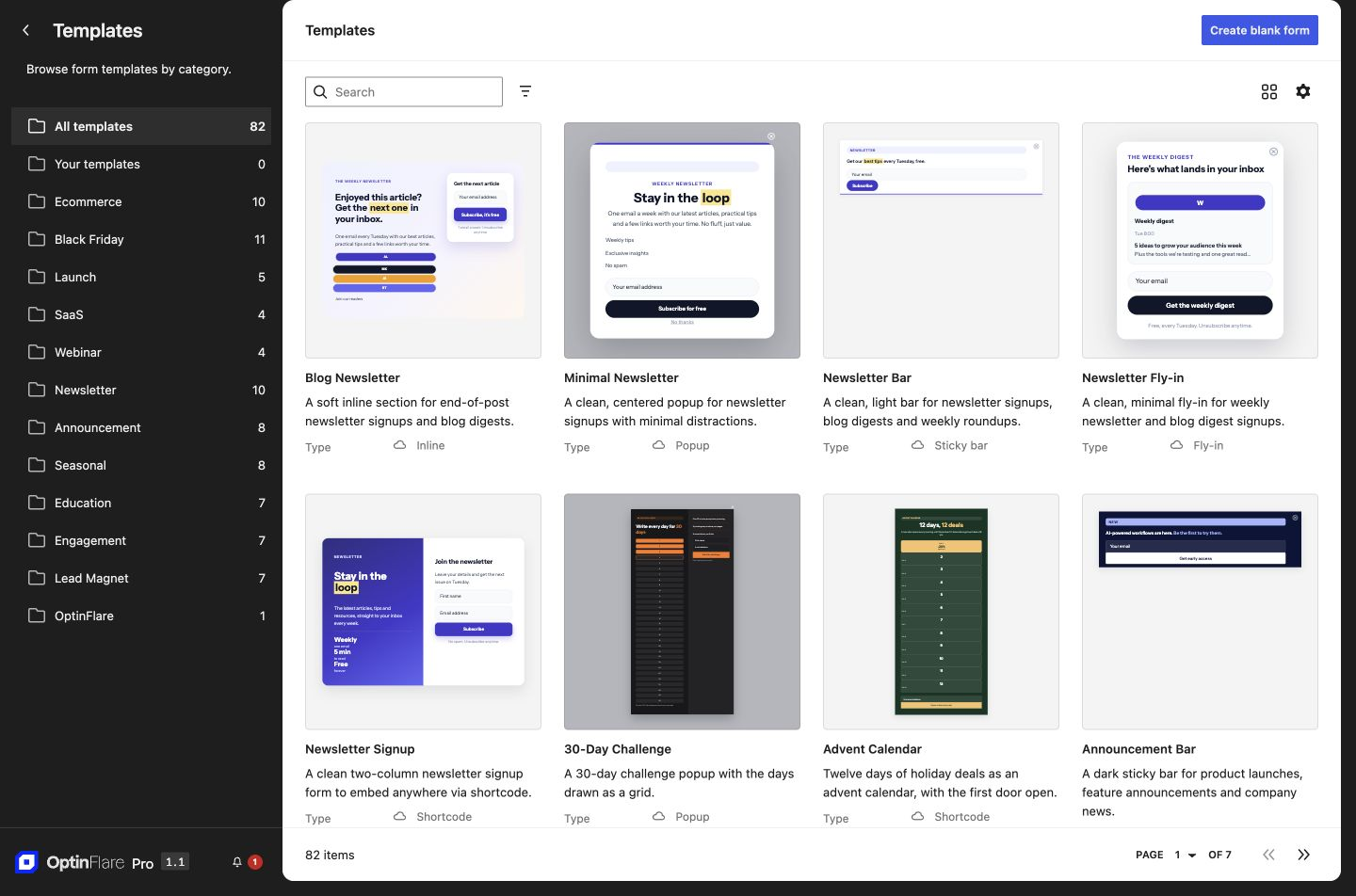
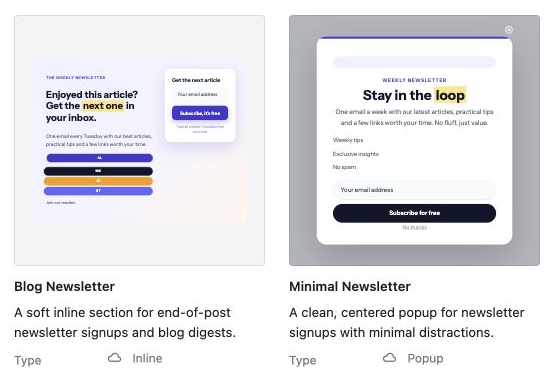
Découvrez l’interface en détail
Touchez une capture pour l’ouvrir en taille réelle dans un nouvel onglet et agrandir les détails.
3 bonnes raisons d’adopter OptinFlare
Concevoir
Créez des popups, des fenêtres en coin, des barres et des formulaires intégrés au contenu dans l’éditeur de blocs natif, avec les styles de votre thème et des aperçus sur ordinateur, tablette et mobile.
Cibler
Affichez un formulaire après un délai, au défilement, à l’intention de sortie ou au clic. Avec Pro, ciblez les pages, appareils, sites référents et paramètres UTM pour les popups, fenêtres en coin, barres et formulaires plein écran.
Convertir
Envoyez chaque inscription à votre extension de newsletter ou à votre service d’e-mailing. Vous n’en utilisez pas encore ? Les inscriptions sont enregistrées dans WordPress.
Passez à la pratique sur votre site
Personnalisez la promesse
Remplacez bénéfices, dates et réductions d’exemple par les vôtres. Un texte de démonstration ne configure pas l’offre qu’il décrit.
Réutilisez les sections courantes
Les compositions WordPress permettent de réutiliser des parties du design. Choisissez une composition synchronisée ou indépendante selon les modifications à partager.
Vérifiez le rendu avec votre thème
Les préréglages d’un thème basé sur les blocs peuvent fournir couleurs et typographies. Contrôlez le résultat réel plutôt que supposer un rendu identique partout.
Configurez séparément la livraison
Le design d’un bonus ou d’une réduction n’est pas un parcours de livraison. Réglez les intégrations et actions nécessaires pour tenir la promesse du formulaire.




Vos questions, nos réponses
Les réponses utiles avant de commencer.
Oui. Modifiez ses blocs, textes, champs et styles dans l’éditeur WordPress natif, comme si vous construisiez le formulaire vous-même.
Un modèle de formulaire sert de point de départ à un formulaire complet. Une composition WordPress est une section réutilisable à insérer dans un ensemble plus large.
Non. Relisez les textes d’exemple et configurez l’offre et sa livraison séparément. Le design seul ne crée ni code, ni intégration, ni séquence d’e-mails.
Les comportements disponibles dépendent de votre édition. Un modèle ne contourne pas les prérequis Pro pour la génération IA ou les tests A/B, par exemple.
Vous n’avez pas trouvé votre réponse ?
Préparez-vous avec OptinFlare
Documentation
Des guides pas à pas pour chaque écran d’OptinFlare, de votre premier formulaire à l’API REST.
Aide & Support
Une question sur votre licence ou un formulaire qui ne s’affiche pas ? Trouvez la réponse ou contactez-nous.
Journal des modifications
Chaque version d’OptinFlare, avec ses nouveautés et ses correctifs.