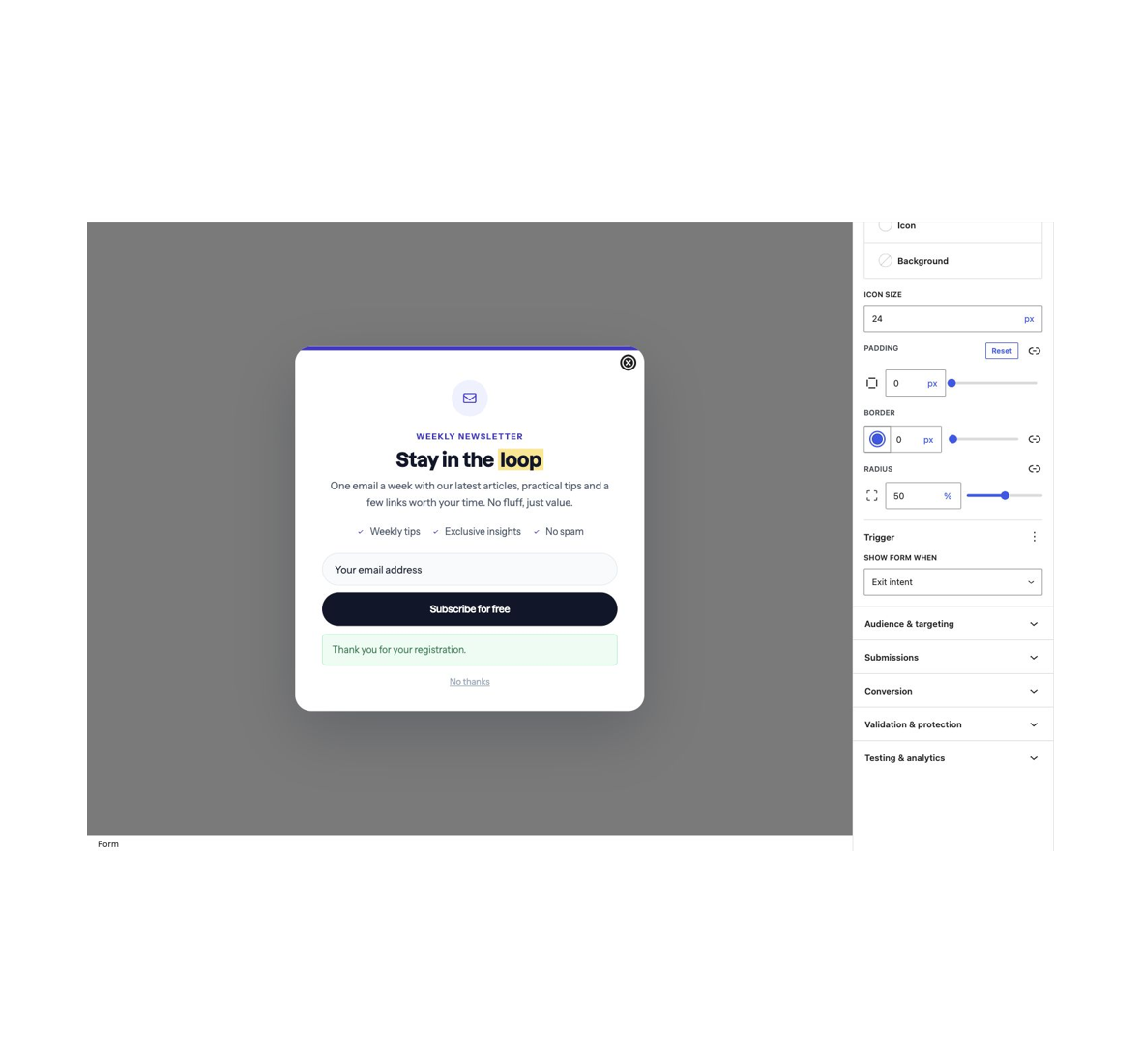
Proposez de garder le contact au moment où un visiteur semble partir. L’intention de sortie déclenche une invitation utile, sans empêcher la navigation.
Retenez l’attention avant le départ
Le déclencheur d’intention de sortie est disponible dans Free. Les règles avancées de ciblage nécessitent Pro et les permissions de consentement applicables restent respectées.
01
Choisissez Exit intent
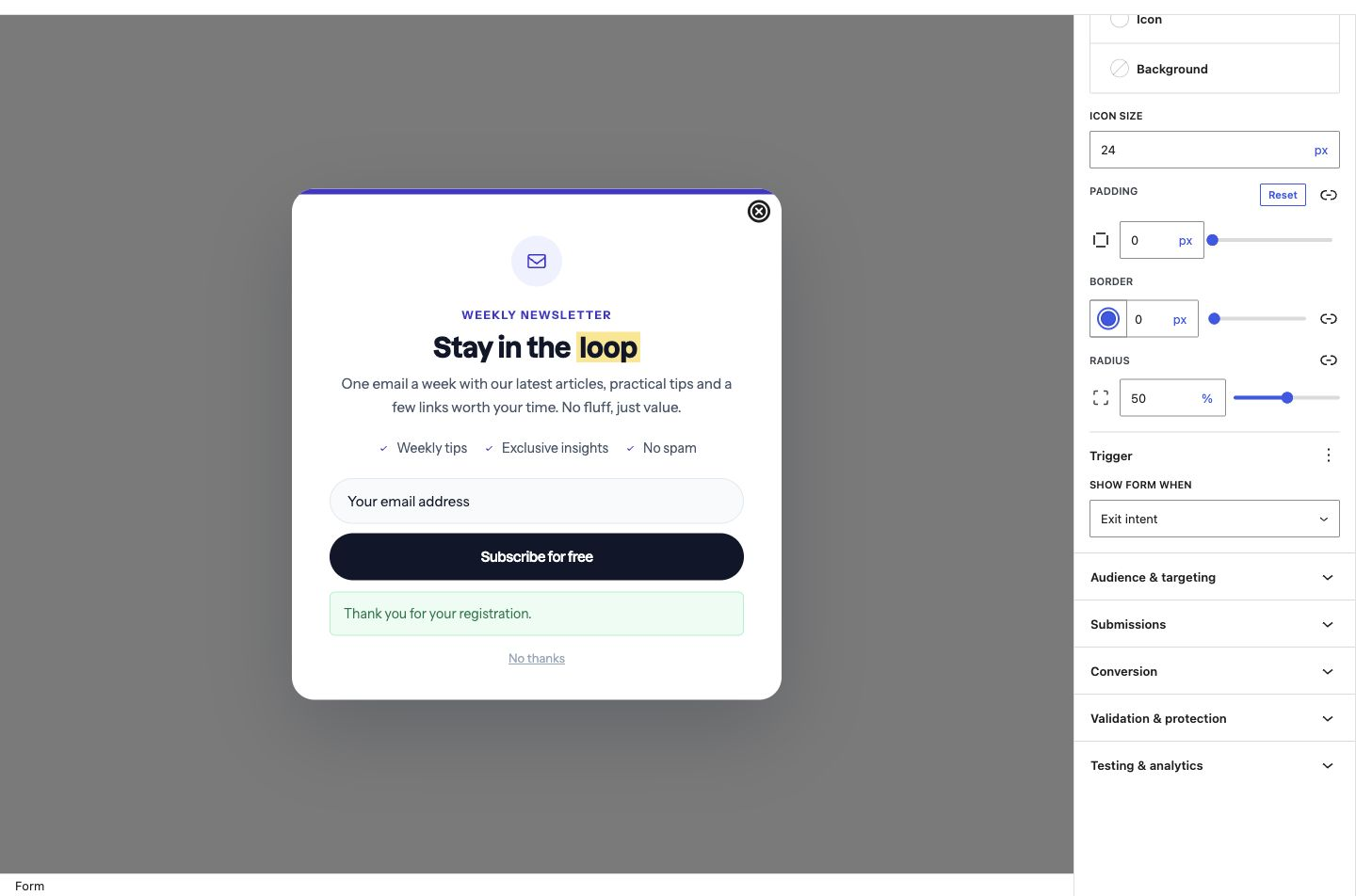
Dans Display & behavior, sélectionnez Exit intent dans Show form when. Proposez une popup avec une raison claire et pertinente de s’inscrire.
02
Reconnaissez les signaux sur ordinateur
Sur ordinateur, OptinFlare détecte la sortie du pointeur près du haut du document, avec un mécanisme de secours et un signal de changement de visibilité de l’onglet.
03
Tenez compte des écrans tactiles
Sur mobile, les signaux diffèrent : défilement rapide vers le haut près du début de la page et changements de visibilité notamment. Vérifiez le résultat sur de vrais appareils.
04
Respectez les choix du visiteur
Associez le déclencheur aux réglages de fréquence après fermeture ou inscription. Un signal de sortie ne justifie pas de présenter continuellement la même offre.
05
Adaptez l’offre à la page
Proposez un bénéfice de newsletter, un guide ou une offre pertinente. Les règles Pro peuvent affiner l’audience ; le déclencheur de base et ce ciblage sont distincts.
Découvrez l’interface en détail
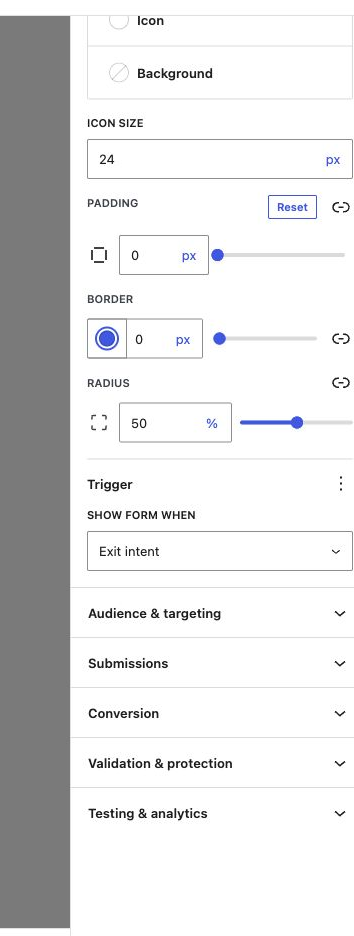
Touchez une capture pour l’ouvrir en taille réelle dans un nouvel onglet et agrandir les détails.
3 bonnes raisons d’adopter OptinFlare
Concevoir
Créez des popups, des fenêtres en coin, des barres et des formulaires intégrés au contenu dans l’éditeur de blocs natif, avec les styles de votre thème et des aperçus sur ordinateur, tablette et mobile.
Cibler
Affichez un formulaire après un délai, au défilement, à l’intention de sortie ou au clic. Avec Pro, ciblez les pages, appareils, sites référents et paramètres UTM pour les popups, fenêtres en coin, barres et formulaires plein écran.
Convertir
Envoyez chaque inscription à votre extension de newsletter ou à votre service d’e-mailing. Vous n’en utilisez pas encore ? Les inscriptions sont enregistrées dans WordPress.
Passez à la pratique sur votre site
Rendez l’offre précise
Expliquez ce que recevra la personne inscrite. Un bénéfice clair permet de mieux évaluer l’invitation qu’une demande d’adresse e-mail sans explication.
Gardez une fermeture visible
Vérifiez le bouton de fermeture et le lien de refus du format choisi. Le visiteur doit pouvoir continuer ou partir sans s’inscrire.
Testez le moment d’affichage
Essayez la navigation habituelle, les changements d’onglet et le défilement mobile. Les signaux varient selon les navigateurs et ne garantissent pas un affichage après le départ.
Examinez les résultats
Comparez impressions et inscriptions réussies dans Analytics. Mesurez votre campagne réelle plutôt que supposer qu’une popup de sortie améliore toujours les conversions.




Vos questions, nos réponses
Les réponses utiles avant de commencer.
Le déclencheur de base est disponible dans Free. Pro est nécessaire si vous ajoutez des règles avancées d’audience ou d’autres fonctions premium.
Non. Un écran tactile n’a pas de pointeur d’ordinateur. OptinFlare utilise d’autres signaux, dont le défilement rapide vers le haut et les changements de visibilité. Testez vos appareils.
Non. Elle ne peut pas s’afficher de manière fiable après une navigation terminée ni obliger quelqu’un à rester. Il s’agit d’un déclencheur, pas d’un verrouillage.
Réglez la fréquence et le comportement après une fermeture ou une inscription réussie. Contrôlez le résultat avec le profil de confidentialité et le gestionnaire de consentement du site.
Vous n’avez pas trouvé votre réponse ?
Préparez-vous avec OptinFlare
Documentation
Des guides pas à pas pour chaque écran d’OptinFlare, de votre premier formulaire à l’API REST.
Aide & Support
Une question sur votre licence ou un formulaire qui ne s’affiche pas ? Trouvez la réponse ou contactez-nous.
Journal des modifications
Chaque version d’OptinFlare, avec ses nouveautés et ses correctifs.