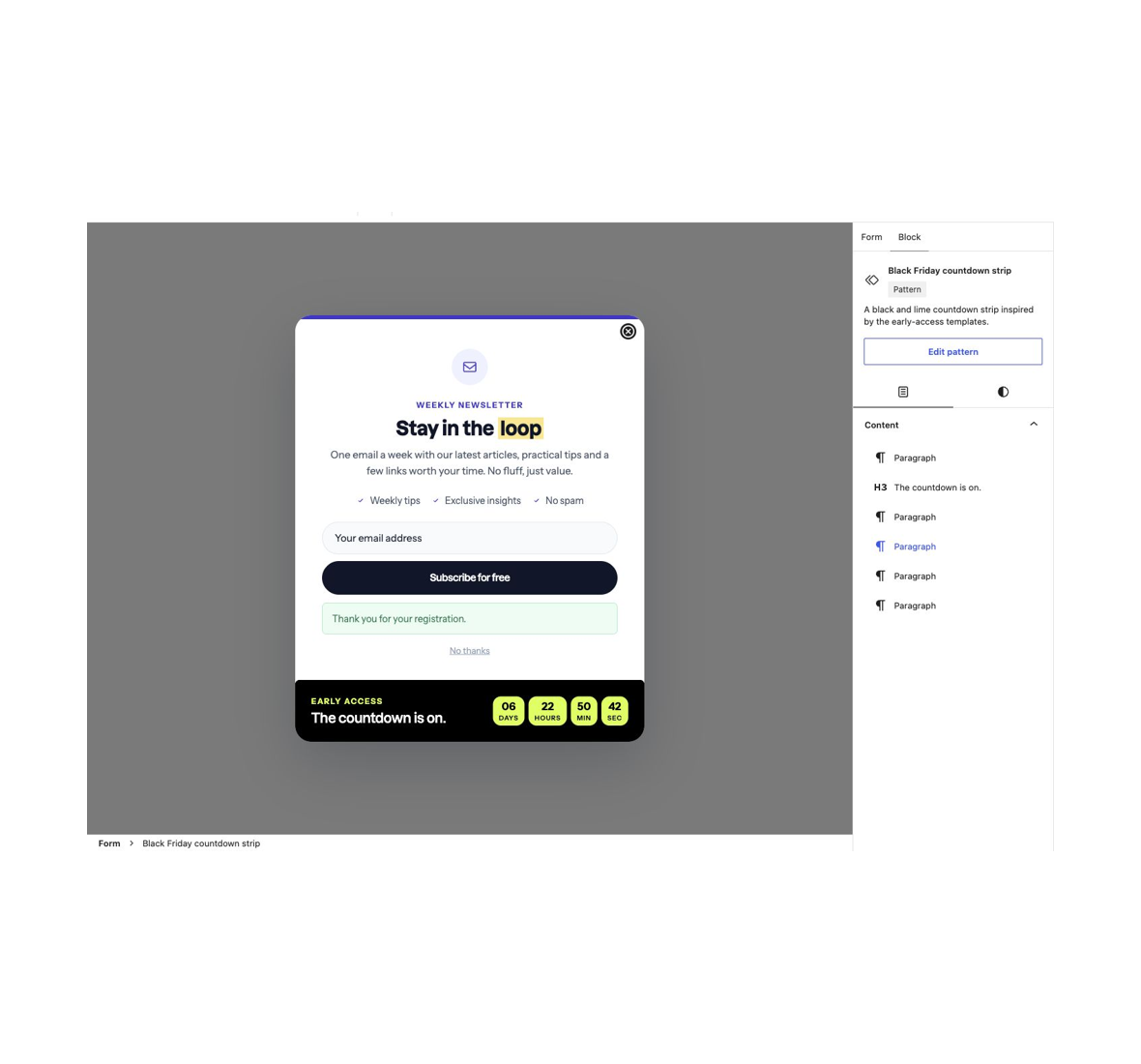
Rendez une véritable échéance visible dans votre formulaire. Composez le compteur avec ses unités et libellés, sans ajouter un widget indépendant sur la page.
Rendez votre échéance visible
Utilisez le bloc Countdown disponible dans votre éditeur OptinFlare. Vérifiez le compteur avec les véritables conditions et la date de fin de votre offre.
01
Ajoutez le bloc Countdown
Insérez le bloc depuis la bibliothèque ou partez d’une composition avec compteur. Vous restez dans le même éditeur que pour le reste du formulaire.
02
Choisissez la date de fin
Le réglage End date permet d’indiquer votre véritable échéance. L’éditeur décrit également son comportement par défaut sur sept jours lorsque la date reste vide.
03
Modifiez les unités comme des blocs
Jours, heures, minutes, secondes, valeurs et libellés sont des blocs imbriqués. Arrangez-les et personnalisez-les sans traiter le compteur comme une simple image.
04
Partez d’une composition
La bibliothèque propose une bande de compte à rebours Black Friday et un ticket de réduction avec compteur. Adaptez leurs textes et styles à votre campagne.
05
Vérifiez l’offre complète
Prévisualisez le formulaire sur plusieurs tailles d’écran et contrôlez l’échéance affichée. Le compteur ne remplace ni la programmation de la campagne ni celle d’une réduction.
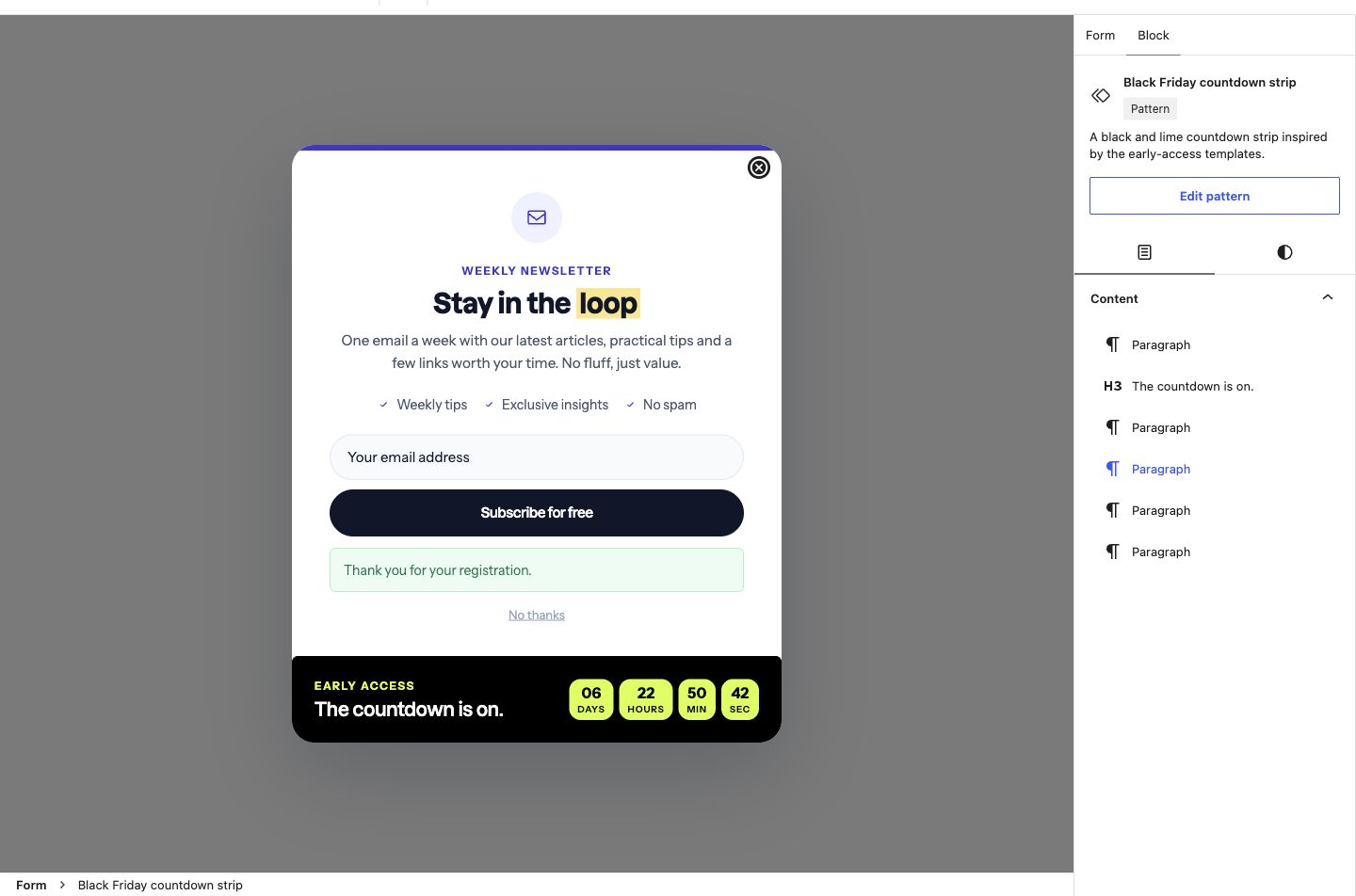
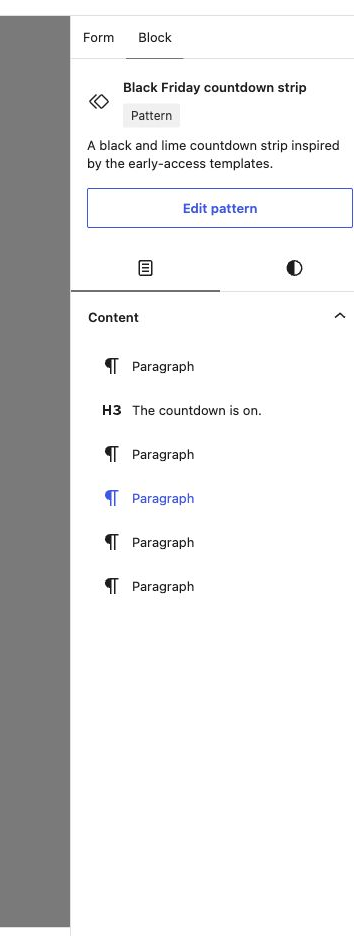
Découvrez l’interface en détail
Touchez une capture pour l’ouvrir en taille réelle dans un nouvel onglet et agrandir les détails.
3 bonnes raisons d’adopter OptinFlare
Concevoir
Créez des popups, des fenêtres en coin, des barres et des formulaires intégrés au contenu dans l’éditeur de blocs natif, avec les styles de votre thème et des aperçus sur ordinateur, tablette et mobile.
Cibler
Affichez un formulaire après un délai, au défilement, à l’intention de sortie ou au clic. Avec Pro, ciblez les pages, appareils, sites référents et paramètres UTM pour les popups, fenêtres en coin, barres et formulaires plein écran.
Convertir
Envoyez chaque inscription à votre extension de newsletter ou à votre service d’e-mailing. Vous n’en utilisez pas encore ? Les inscriptions sont enregistrées dans WordPress.
Passez à la pratique sur votre site
Utilisez une échéance réelle
Expliquez ce qui se termine et à quelle date. Le compteur doit clarifier les conditions de l’offre plutôt que suggérer une limite inexistante.
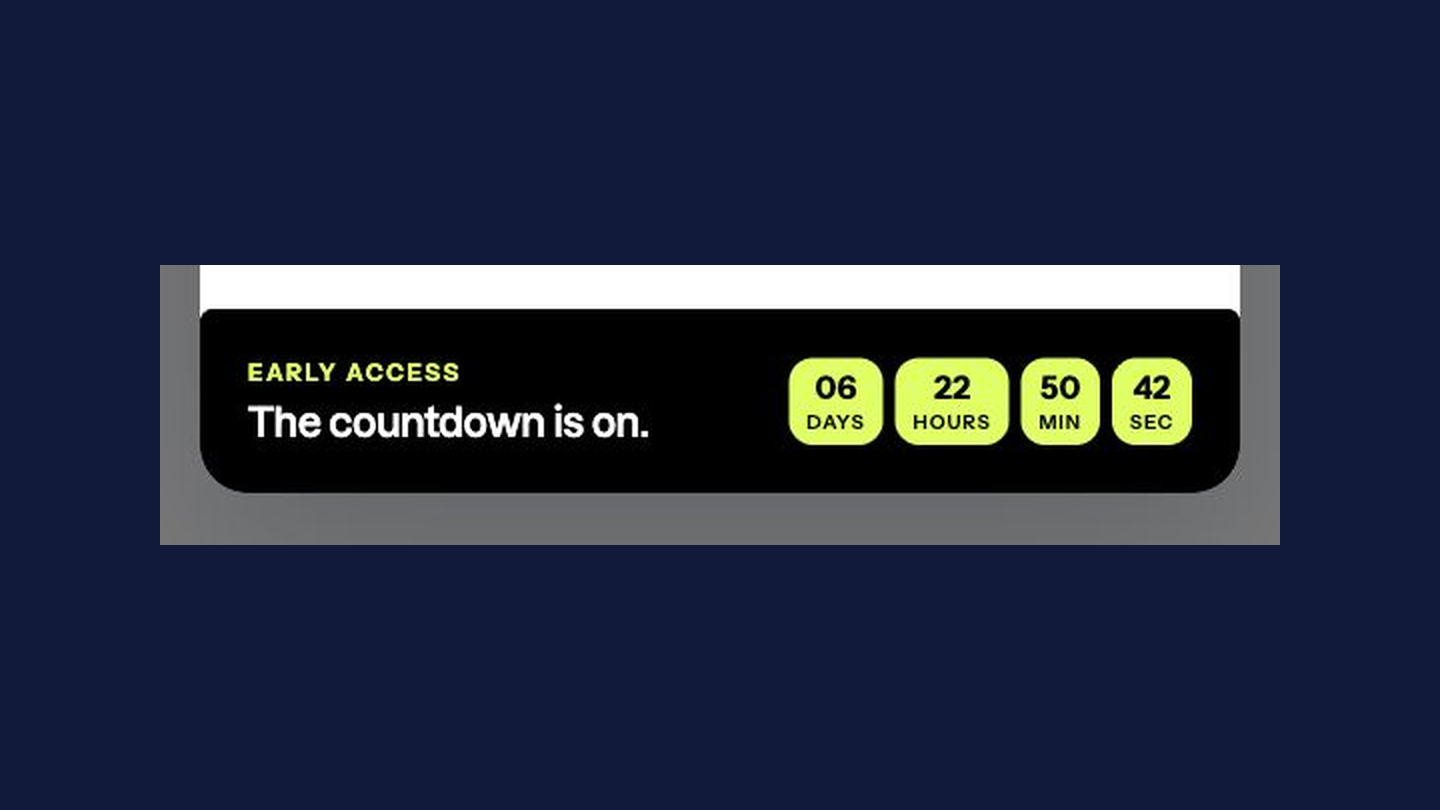
Gardez des libellés lisibles
Vérifiez les unités, espaces et contrastes sur mobile. Le bénéfice et le bouton d’action doivent rester lisibles à côté du compteur.
Distinguez compteur et programmation
Le compteur affiche le temps restant. Si le formulaire doit disparaître à une heure précise, configurez séparément les règles d’affichage applicables.
Distinguez compteur et réduction
Ajouter un compteur ne crée pas de code WooCommerce et n’envoie pas d’e-mail. Configurez séparément les réductions et les actions d’inscription nécessaires.




Vos questions, nos réponses
Les réponses utiles avant de commencer.
Oui. L’éditeur natif propose ses unités, valeurs et libellés comme des blocs, avec le réglage End date pour la date de fin.
L’éditeur actuel indique que le compteur fonctionne sur sept jours à partir de la visite. Choisissez une date explicite si votre offre se termine au même moment pour tous.
Ne l’utilisez pas à la place de la programmation d’affichage. Configurez séparément la disponibilité de la campagne et testez son comportement à l’échéance.
Non. Le compte à rebours est un élément visuel du formulaire. La création du code, sa validité et son éventuel envoi demandent une configuration distincte.
Vous n’avez pas trouvé votre réponse ?
Préparez-vous avec OptinFlare
Documentation
Des guides pas à pas pour chaque écran d’OptinFlare, de votre premier formulaire à l’API REST.
Aide & Support
Une question sur votre licence ou un formulaire qui ne s’affiche pas ? Trouvez la réponse ou contactez-nous.
Journal des modifications
Chaque version d’OptinFlare, avec ses nouveautés et ses correctifs.